samedi 3 novembre 2018

Mise à jour - meilleure gestion des fichiers exclus

Une mise à jour vient d'être publiée. Elle permet notamment une meilleure gestion des fichiers et dossiers exclus dans vos sauvegardes.

Contrôle par l'agent des fichiers exclus


SmartNest Backup permet la définition de filtres d'exclusion pour contrôler finement le contenu de vos sauvegardes. Ces filtres peuvent être ajoutés, modifiés ou supprimés sous l'onglet Options avancées lorsque vous créez ou éditez une sauvegarde :


Pour faciliter le contrôle, l'agent vous prévient si vous essayez d'ajouter à la sauvegarde un dossier exclu par les filtres :


Si vous aviez ajouté un dossier mais qu'il est interdit par les motifs d'exclusions actuels, l'avertissement sera visible sur la page d'aperçu de vos sauvegardes :


Rapports et administration des sauvegardes


La présence de fichiers ou dossiers exclus à la racine de la sauvegarde est désormais considéré comme une erreur critique, visible dans la console d'administration :


Enfin, à titre informatif cette fois-ci, les rapports contiennent maintenant plus d'informations sur le nombre et le volume des fichiers effectivement exclus lors de l'exécution d'une sauvegarde :


lundi 6 août 2018

Et la RGPD dans tout ça ?

Le RGPD (« Règlement Général sur la Protection des Données ») est entrée en vigueur en France et dans les autres pays de l'UE le 25 mai 2018 et modifie en profondeur la réglementation sur la protection des données personnelles.

En tant que spécialiste de la sauvegarde de données, SmartNest Solutions est concerné par le RGPD.

Cet article vous décrit la manière dont notre société répond aux obligations liées au RGPD.


Droit de nos utilisateurs

Le RGPD prévoir un droit à l'effacement comme un droit à la portabilité pour les données que détient SmartNest Solutions. 

Celles-ci sont limitées à celles nécessaires à l'exécution du contrat (contact, adresse de la société...).

Sur simple demande de votre part, nous procéderons à la suppression de vos données  (droit à l'effacement) ou nous vous les restituerons (droit à la portabilité).

Par ailleurs, les destinataires de nos mailings sont libres de se désinscrire de ceux-ci.


Protection des données

Dans une démarche de qualité, antérieure au projet de RGPD, l'intégralité des données stockées par SmartNest Solutions l'est au sein de l'Union Européenne.

Cela inclue également nos prestataires, qui eux même respectent le RGPD.


Au delà des obligations du RGPD, SmartNest Backup chiffre les données à la source, avec une clef qui appartient au client, ce qui apporte un niveau de protection supplémentaire


Process & organisation

En cas de piratage ou de vol de données personnelles, des process internes ont été définis afin d'alerter au plus vite nos utilisateurs.

Conformément à l'article 37 du RGPD, nous avons nommé un DPO ("Data Protection Officer"), en charge du bon respect de la réglementation applicable à la protection des données.


Notre équipe se tient à votre disposition pour toute question supplémentaire.

lundi 7 novembre 2016

Dernières nouveautés - mises à jour

SmartNest Backup continue d'évoluer pour répondre toujours mieux à vos attentes !

Les dernières mise à jour visent à vous aider à administrer le parc de vos machines sauvegardées, ainsi que vos différents espaces de stockage.

Identifier les dossiers inutiles sur un espace de stockage


A la différence de vos sauvegardes stockées sur un de nos clouds partenaires, SmartNest Backup ne peut supprimer des dossiers présents sur les espaces de stockage que vous opérez (disque réseau, FTP / FTPS / SFTP).

En cas de suppression d'une sauvegarde, il est donc nécessaire que vous supprimiez vous-même le répertoire généré par la sauvegarde.

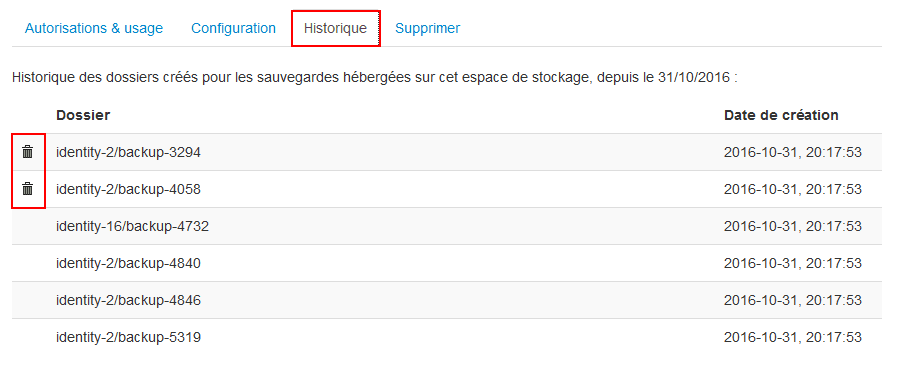
Pour cela, explorez le stockage concerné et rendez-vous dans la nouvelle section d'Historique : vous pouvez alors identifier les différents dossiers générés par SmartNest Backup, ainsi que les dossiers devenus inutiles, symbolisés par le symbole d'une poubelle. Vous pouvez alors supprimer ces dossiers sans risque :


Identifier la version de l'agent des machines sauvegardées

Afin d'identifier facilement les machines sauvegardées qui ne disposent pas de la dernière version de l'agent SmartNest Backup, rendez-vous sur la pages Appareils : la numéro de la dernière version de l'agent se trouve en bas de tableau.


Les mises à jour de l'agent se font automatiquement dès que l'appareil est allumé : si un appareil ne bénéficie pas de la dernière version de l'agent, vérifiez que cet appareil a bien été allumé lors des derniers jours.

Pour les appareils n'ayant pas été allumés depuis une durée trop importante, une désinstallation et réinstallation de l'agent peut être nécessaire.


Gérer la mémoire allouée à l'application

Suivant les conditions d'exécution des agents et la charge imposée par les sauvegardes à traiter, la mémoire allouée à l'application doit être ajustée.

Vous trouverez sur notre blog un article dédié à l'optimisation de la mémoire allouée à l'application : voir l'article.

lundi 31 octobre 2016

Gestion de la mémoire - Mise à jour

Suivant les conditions d'exécution des agents et la charge imposée par les sauvegardes à traiter, la mémoire allouée à l'application doit être ajustée.

La mémoire maximum allouée est par défaut de 1024 Mo. Cette information est stockée dans le fichier de configuration smartnest.ini, à la ligne suivante :

 -Xmx1024m.

Il ne faut pas modifier cette valeur directement dans le fichier car celui-ci est ré-écrit à chaque mise à jour de l'agent et vos changements seraient donc perdus. 

Pour conserver vos paramètres personnalisés, la dernière version de l'agent (1.0.0.647) supporte l'ajout d'un fichier smartnest.ini.custom dans lequel chaque ligne définit un paramètre à remplacer, selon le format suivant : 

prefixe_a_rechercher,valeur_a_remplacer

Au démarrage, l'agent lit le fichier de settings smartnest.ini et applique les règles de smartnest.ini.custom. Si le fichier se trouve changé, il est enregistré avant de relancer l'application pour prendre en compte les nouveaux paramètres.

Exemple : allouer plus de mémoire à l'agent

Créez le fichier smartnest.ini.custom et ajoutez la ligne suivante -Xmx,-Xmx2048m

Exemple : allouer moins de mémoire à l'agent

Créez le fichier smartnest.ini.custom et ajoutez la ligne suivante -Xmx,-Xmx768m

vendredi 24 juin 2016

Nouvelle fonctionnalité - restauration de fichiers ou dossiers à un date donnée

Parmi les fonctionnalités les plus attendues par nos clients figurait la restauration complète d'un ensemble de fichiers ou dossiers à une date donnée.
Cela est utile, par exemple, lorsque certains documents ont été altérés un jour J et qu'il faut retrouver la dernière version non compromise dans les fichiers sauvegardés.

La dernière mise à jour (version 1.0.0.63) apporte cette fonctionnalité ainsi que des correctifs mineurs de stabilité. Grâce à la mise à jour automatique des agents, vous n'avez rien à faire pour en profiter.

Dans l'interface de l'agent, en explorant les fichiers sauvegardés, vous pouvez cliquer sur Restaurer pour afficher plus d'options :


Restauration de dossiers à un moment précis : sélection d'une date et d'une heure dans l'interface de restauration.


Nous espérons que cette fonctionnalité vous plaira et que vous continuerez à nous faire part de vos suggestions d'amlioration.

Bonne sauvegarde à tous !

mardi 5 avril 2016

Dernières nouveautés - mises à jour

SmartNest Backup continue d'évoluer pour répondre toujours mieux à vos attentes !

Au menu des nouveautés publiées lors des dernières mises à jour, quelques correctifs mais surtout deux fonctionnalités attendues : a) l'exécution de scripts avant et après une sauvegarde et b) un contrôle plus fin sur le démarrage de la planification automatique.

Exécution de scripts avant et après une sauvegarde


Vous pouvez maintenant lancer des commandes sur l'agent effectuant une sauvegarde, au début ou à la fin de son exécution. Par exemple, vous pourriez vouloir éteindre la machine une fois la sauvegarde terminée. Ou encore, arrêter puis relancer une application qui doit être fermée pour être sauvegardée correctement. Les cas d'usage sont divers.

Pour configurer les scripts à exécuter, rendez-vous sur la page d'édition d'une sauvegarde, sous l'onglet Options avancées, puis remplissez les champs Script pré- et post-exécution :

Options avancées de configuration d'une sauvegarde : exécution de scripts au début et à la fin d'une sauvegarde

Dans l'exemple ci-dessus, la commande shutdown -t 60 (sous Windows), demande un redémarrage 60 secondes plus tard.

Plages horaires et exécution automatique à heure fixe


Vous pouvez configurer des sauvegardes totalement automatiques et ne s'exécutant que dans une plage horaire autorisée.

Lorsque vous définissez une sauvegarde quotidienne par exemple, vous pouvez choisir de forcer le démarrage de la sauvegarde au début de la plage horaire autorisée. De cette façon vous êtes sûrs d'avoir une sauvegarde démarrant à heure fixe. Sans cela, l'agent tente d'optimiser le démarrage des sauvegardes afin de garantir au moins une exécution complète à la fréquence souhaitée.

Edition d'une sauvegarde automatique quotidienne : forcer le démarrage d'une sauvegarde à heure fixe

samedi 2 avril 2016

Le saviez-vous ? Faciliter la première sauvegarde

Nouvel article "Le saviez-vous ?" afin de vous expliquer comment vous pouvez, dans certains cas, faciliter la première sauvegarde (la plus longue), avant les suivantes (incrémentales par bloc).

Le processus décrit s'applique uniquement pour les sauvegardes configurées sur un stockage FTP / FTPS / SFTP. Il n'est par exemple pas possible de l'appliquer à une sauvegarde qui serait configurée vers un de nos cloud partenaires.

Voici les étapes à suivre :
  • Configurez un espace FTP, FTP ou SFTP, au sein du réseau local dans lequel se trouvent les données à sauvegarder
  • Créez un espace de stockage SmartNest FTP / FTPS / SFTP et configurez le de sorte que cet espace corresponde au FTP créé en étape 1 :

  • Créez une sauvegarde vers cet espace de stockage puis une fois que celle-ci est finalisée, configurez-la en fréquence de sauvegarde "Manuelle"
  • Copiez les données sauvegardées sur le FTP, puis collez-les (sans en modifier l'architecture) vers le nouvel espace de stockage (qui peut donc cette fois-ci être distant du réseau local au sein duquel a été faite la première sauvegarde)
  • Modifiez la configuration du stockage SmartNest initial de sorte que cet espace corresponde désormais au FTP dans lequel ont été collées les données sauvegardées
  • Modifiez la configuration de la sauvegarde à la fréquence de votre choix

vendredi 12 février 2016

Le saviez-vous ? Optimiser la capacité allouée à un utilisateur SmartNest

Nouvel article "Le saviez-vous ?" afin de vous rappeler les différentes options qui s'offrent à vous lorsqu'un de vos utilisateurs arrive à saturation de la capacité de stockage qui lui est allouée.

Pour rappel, le niveau d'utilisation de la capacité allouée est visible dans la partie Utilisateurs, un message d'alerte s'affichant si la capacité disponible est insuffisante voire nulle :


Lorsque la capacité disponible est insuffisante, différentes options s'offrent à vous :

Augmenter la capacité allouée


Pour augmenter la capacité allouée à un utilisateur, il vous suffit d'aller dans la page de l'utilisateur concerné et de cliquer sur Allouer de l'espace de stockage :


Cette méthode présuppose évidemment que l'espace de stockage (disque réseau, disque dur externe...) dispose de suffisamment d'espace disponible pour recevoir davantage de sauvegardes de la part de l'utilisateur concerné.

Si l'espace de stockage a été créé chez un de nos partenaires cloud alors aucun problème : la capacité est illimitée.

Réduire l'espace de stockage utilisé par les sauvegardes existantes


Une autre méthode pour résoudre un problème de capacité de stockage saturée consiste à optimiser l'espace de stockage utilisé par les sauvegardes existantes.

Pour cela vous pouvez modifier deux paramètres des Sauvegardes :
  • Versions de fichiers : ce paramètre définit le nombre de versions que vous souhaitez conserver par fichier ;
    • Par exemple, si une sauvegarde est quotidienne, que les données sont modifiées quotidiennement et que vous avez décidé de conserver 5 versions, alors vous pourrez restaurer la version de votre choix au cours des 5 derniers jours ;
    • Si ce paramètre a pour valeur "0" alors il n'y aucune limitation du nombre de versions ;
  • Fichiers supprimés : ce paramètre définit la durée pendant laquelle vous souhaitez que SmartNest conserve une sauvegarde d'un fichier supprimé ;
    • Par exemple, si vous supprimez par erreur un fichier sauvegardé et que vous avez réglé le paramètre sur 90 jours, alors pendant 90 jours vous pourrez restaurer ce fichier. Passé ce délai, le fichier ne pourra plus être restauré ;
    • Si ce paramètre a pour valeur "0" alors il n'y aucune limitation de délai, et tous les fichiers supprimés sont conservés sans limite de date.
Ces paramètres sont modifiables dans la page Sauvegardes, puis en cliquant sur Paramètres et enfin Versions & rétention :

Migrer les sauvegardes vers un espace de stockage plus volumineux


Si vous ne pouvez pas allouer davantage de capacité à votre utilisateur dans le stockage existant, et si les paramètres de version & rétention sont correctement réglés au regard de vos objectifs, alors il vous faut un espace de stockage plus volumineux et y migrer les sauvegardes de vos utilisateurs.

Remarque : dans cette solution, nous allons modifier l'adresse d'un stockage SmartNest existant pour une nouvelle adresse avec une capacité supérieure. Il n'est par contre pas possible de modifier, pour une sauvegarde donnée, le Stockage dans lequel les données sont sauvegardées. Par conséquent, cette solution implique de migrer toutes les sauvegardes depuis le stockage existant vers le nouveau stockage.

Il vous faut alors suivre le processus suivant :
  • Passer les sauvegardes concernées en fréquence "Manuelle" et ainsi stopper ces sauvegardes ;

  • Copier/coller les sauvegardes depuis l'ancien stockage vers le nouveau stockage, en veillant à préserver la structure et le contenu des dossiers identity- et backup- ;
  • Mettre à jour le Stockage vers lequel sont redirigées les sauvegardes SmartNest concernées : il vous suffit de Modifier l'adresse réseau de celui-ci :
  • Enfin, redéfinir la fréquence de sauvegarde de votre choix.

mardi 8 septembre 2015

Le saviez-vous ? La planification des sauvegardes

Afin de partager des questions qui nous sont souvent posées par nos utilisateurs, nous inaugurons aujourd'hui une nouvelle rubrique dans le blog SmartNest.

La rubrique "Le saviez-vous ?" a pour objectif de vous présenter les fonctionnalités parfois méconnues de SmartNest Backup, et d'ainsi vous permettre une utilisation optimale de la solution.

Pour le premier article de cette série : les options de planification avancée, vous permettant de configurer finement les plages horaires pendant lesquelles sont autorisées les sauvegardes automatiques.

Ces options sont définies au niveau d'une sauvegarde en cliquant sur "Planification avancée" :

Vous n'avez plus qu'à définir les plages journalières et/ou horaires pendant lesquelles les sauvegardes sont autorisées.

Remarque : lorsque les deux paramètres de plage horaire sont "00:00", la sauvegarde peut se dérouler librement pendant tout la journée.

N'hésitez pas à nous faire part des prochains sujets que vous souhaitez que nous couvrions dans cette section du blog.

Bonnes sauvegardes !

samedi 1 août 2015

Sauvegardes et congés

Le mois d'août rime avec vacances pour de nombreuses entreprises.

Que vous soyez Revendeur SmartNest Backup, ou que vous utilisiez directement SmartNest Backup via un compte Entreprise, n'oubliez pas de vérifier :
  • Le périmètre des donnée sauvegardées : les données critiques font-elles bien partie des répertoires sauvegardés par SmartNest Backup?
  • La date de la dernière sauvegarde complète : seule une sauvegarde complète vous garantit de pouvoir restaurer l'intégralité des données sauvegardées dans leur dernière version.
L'équipe SmartNest vous souhaite un bon mois d'août, qu'il soit studieux ou qu'il soit synonyme de congés !

lundi 15 juin 2015

Les pertes de copie de sauvegarde détaillées par Kaspersky Lab


L’enquête menée par Kaspersky Lab et B2B International rappelle que la réalisation de copies de sauvegarde ne représente pas toujours une garantie en cas de perte des fichiers. 

Les supports de stockage physique, tels que les disques durs et les mémoires flash, demeurent la méthode la plus répandue, utilisée par 87 % des personnes interrogées, tandis que seules 12 % font appel à des services Cloud. Cependant, parmi les utilisateurs qui privilégient le stockage physique, près d’un sur quatre (24 %) a déjà subi une perte irrécupérable de données car le support a été perdu, endommagé ou volé.

Retrouvez le communiqué de presse ainsi que l’étude complète sur le site Kasparsky.

Cette enquête rappelle la pertinence du positionnement « multi-destinations » de SmartNest Backup, permettant à votre entreprise ou à vos clients d’associer une sauvegarde cloud aux sauvegardes traditionnelles, afin de disposer d’une copie cloud pérenne tout en conservant vos sauvegardes sur supports physiques.

lundi 2 février 2015

Infographie MARKESS - Le stockage et la sauvegarde de données face à la déferlante cloud

MARKESS, spécialiste de l'analyse des marchés du numérique, a publié récemment une étude sur l’évolution des pratiques en matière de stockage et de sauvegarde de données avec le cloud.

Parmi les principaux chiffres : 
  • 41% des décideurs interrogés estiment que leur entreprise souffre de risques non évalués en termes de sauvegarde de données ; 
  • 35% des décideurs sondés placent le stockage hybride comme évolution majeure d'ici 2016 des besoins en matières de stockage et sauvegarde de données. 
Avec une solution qui permet de combiner simplement sauvegardes locales et cloud en mode SaaS, SmartNest Backup répond pleinement à ces défis auxquels les entreprises devront continuer de faire face dans les prochaines années.

Retrouvez l'ensemble de l'étude MARKESS sur leur blog.

mercredi 17 décembre 2014

Nouveautés de décembre

SmartNest Backup continue d'évoluer pour répondre à tous vos besoins de sauvegarde de données.
Vous trouverez ci-dessous la liste des dernières nouveautés apportées à notre solution.
Continuez de nous faire part de vos questions ou commentaires à l'adresse suivante : contact@smartnest-backup.com

Amélioration des messages d'erreur

Afin de comprendre plus facilement les messages d'erreur affichés par la plateforme en ligne, nous avons ajouté un niveau d'explication supplémentaire.   

Depuis la page Toutes les sauvegardes, les sauvegardes ayant rencontré des problèmes sont mises en évidence en jaune. En bout de ligne figure le nombre d'erreurs rencontrées :


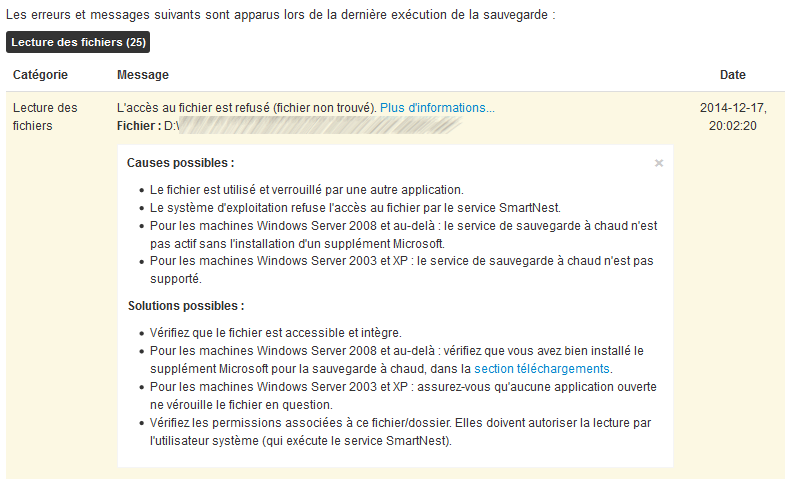
Cliquez sur une sauvegarde problématique : les erreurs sont affichées en bas de page. En cliquant sur Plus d'informations..., vous disposez de différentes pistes, spécifiques à chaque message d'erreur, vous permettant de résoudre rapidement le problème rencontré :

Optimisation de l'espace de stockage utilisé par les sauvegardes

Grâce à la déduplication des données, et aux sauvegardes incrémentales, SmartNest Backup vous permet d'économiser la capacité de stockage nécessaire à vos sauvegardes.

Afin d'optimiser cette capacité, un nettoyage des données non-utilisées est régulièrement effectué (une fois par semaine) pour chaque sauvegarde. L'agent SmartNest Backup identifie et supprime les blocs devenus inutiles (en fonction du nombre de versions par fichier sauvegardé, et en fonction de la durée de rétention des données supprimées, tous deux modifiables dans les Paramètres de sauvegarde).

Vous pouvez par exemple observer le nombre de fichiers retirés de l'index (car supprimés depuis trop longtemps) dans la rubrique Activité de chaque sauvegarde, en sélectionnant les Opérations de maintenance :


Vérification de la restauration des données chez vos utilisateurs / clients

Depuis votre interface en ligne, dans la rubrique Activité d'une sauvegarde, vous pouvez désormais visualiser un nouveau type d'activités : les données restaurées par vos utilisateurs apparaissent, au même titre que les données sauvegardées.

Cela vous permet de vous assurer, même à distance, que des données ont été correctement restaurées.

Les données restaurées sont symbolisées par une flèche vers le bas :


Administration de différents comptes clients sur différents onglets

Les dernières versions de SmartNest Backup vous permettent de naviguer au sein de votre plateforme en ligne sur différents onglets de votre explorateur Internet, afin par exemple d'administrer en même temps différents comptes clients.


lundi 6 octobre 2014

La liste des dernières nouveautés !

SmartNest Backup continue d'évoluer pour répondre à tous vos besoins de sauvegarde de données.
Vous trouverez ci-dessous la liste des dernières nouveautés apportées à notre solution.
Continuez de nous faire part de vos questions ou commentaires !

Choisir une clé de cryptage privée

Toutes les sauvegardes SmartNest Backup sont chiffrées à la source avec des clés propres à chaque utilisateur, générées et gérées par SmartNest Backup.

Vous pouvez désormais définir vous même une clé privée de chiffrement, qui s'ajoute à celles générées par SmartNest Backup : cette clé privée constitue donc un niveau de sécurité additionnel.

Attention ! Si vous utilisez une clé privée, seul vous ou vos utilisateurs en ont la connaissance. Si vous la perdez il ne sera pas possible de restaurer les données protégées par cette clé.

Pour créer une telle clé, créez une sauvegarde (depuis votre plateforme en ligne ou depuis l'agent), puis allez dans les Options avancées puis sélectionnez l'option de cryptage souhaitée :

La clé choisie vous sera demandée lors de l'initialisation de la première sauvegarde, ainsi que pour chaque restauration.

Démarrer ou arrêter une sauvegarde à distance

La dernière version de SmartNest Backup offre aux Revendeurs et Administrateurs, la possibilité de lancer ou interrompre une sauvegarde directement depuis leur plateforme en ligne.

Pour cela, il vous suffit de vous rendre sur la sauvegarde de votre choix, puis d'aller dans la nouvelle rubrique Tâches :


Lors de la création de la tâche, vous pouvez choisir de lancer la sauvegarde, l'interrompre, ou la relancer  :

Configurer simplement un disque réseau

Vous souhaitez sauvegarder vers ou depuis un disque réseau ? Nous avons simplifié la configuration de ceux-ci : désormais vous pouvez tout configurer depuis l'interface SmartNest Backup de l'agent d'un ordinateur connecté à ce disque réseau.

Une fois dans l'interface de l'agent, cliquez sur Options avancées... puis Paramètres. Cliquez sur Disques attachés puis Connecter un lecteur réseau et laissez-vous guider en remplissant les informations demandées (lettre disque, chemin UNC, utilisateur et mot de passe).


Par défaut nous cochons l'option Monter le lecteur au démarrage de l'application afin que celui-ci soit automatiquement rendu accessible au démarrage de l'application.

Configurer simplement un Proxy


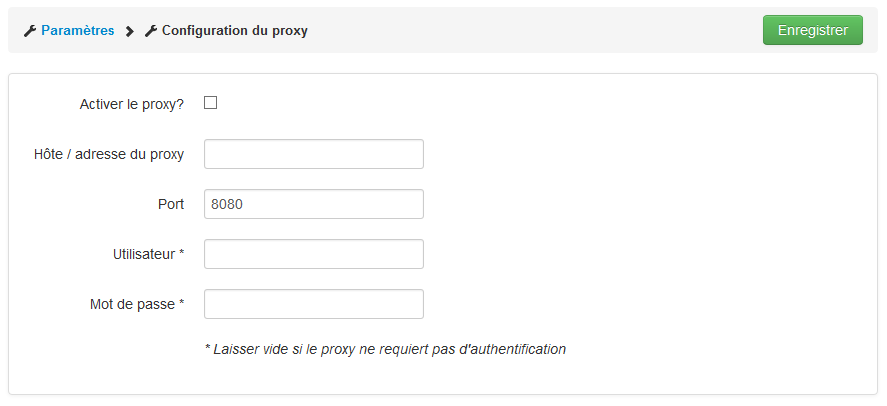
Votre entreprise ou client est protégé par un Proxy ? Nous avons simplifié la configuration de ceux-ci : désormais vous pouvez tout configurer depuis l'interface SmartNest Backup de l'agent d'un ordinateur confronté à ce proxy.

Une fois dans l'interface de l'agent, cliquez sur Options avancées... puis Paramètres. Cliquez sur Configuration du proxy et laissez-vous guider en remplissant les informations demandées :


L'application doit redémarrer pour prendre en compte les nouveaux paramètres du proxy. Patientez quelques secondes avant de poursuivre...

 Sauvegarder à chaud des serveurs Windows

Pour permettre la sauvegarde à chaud de fichiers en environnements Windows server, il vous faut installer sur les serveurs concernés un add-on fourni par Microsoft.

Vous pouvez le télécharger directement depuis notre rubrique Téléchargement accessible depuis votre plateforme en ligne :

Choisir différents destinataires pour les messages de support

Vous êtes revendeur SmartNest Backup ? Vous pouvez désormais choisir différents destinataires pour les messages envoyés par vos clients ou utilisateurs via la rubrique Support (que ce soit depuis l'agent ou la plateforme en ligne).

Avec plus de destinataires pour les questions de vos utilisateurs, vous pouvez leur venir en aide plus rapidement !

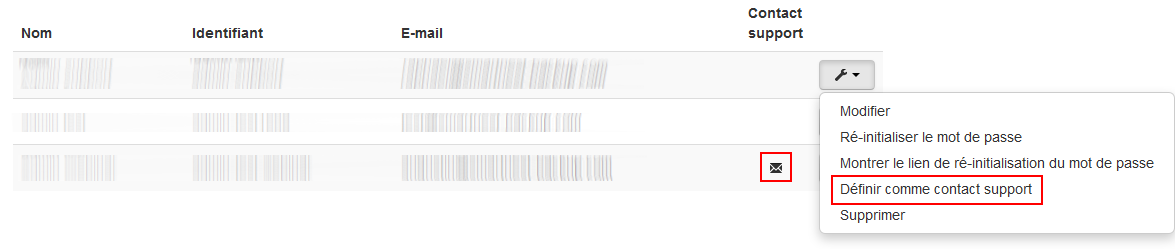
Pour cela, depuis votre Espace Revendeur en ligne, allez dans Accès revendeurs puis cliquez en bout de ligne de l'accès concerné afin de le Définir comme contact support.

Les personnes recevant les messages de support sont symbolisées par une enveloppe dans la colonne Contact support.

Extraire les statistique de vos clients

Vous êtes revendeur SmartNest Backup ? Pour vous faciliter la facturation de vos clients, vous pouvez désormais extraire les statistiques de ceux-ci au format CSV.

Pour cela, depuis votre Espace Revendeur en ligne, allez dans Statistiques puis cliquez sur l'icône Télécharger au format CSV :

Administrer plus simplement avec une interface toujours plus pertinente !

Les dernières mises-à-jour ont apporté leur lot d'améliorations de l'interface, afin de vous proposer une expérience toujours plus intuitive et agréable.

Au niveau de la liste des sauvegardes, une nouvelle colonne permet de quantifier d'un coup d’œil le nombre d'erreurs rencontrés par les sauvegardes qui posent problème, et accéder directement aux rapports d'erreurs :


Une nouvelle section a fait son apparition dans le menu de gauche de votre Espace Revendeur, vous pouvez désormais visualiser d'un coup d’œil l'ensemble des stockages de vos clients en cliquant sur Tous les stockages :


jeudi 4 septembre 2014

Infographie - La sauvegarde de données vue par les prestataires informatiques

SmartNest Backup a interrogé plus de 200 prestataires informatiques pour identifier les tendances en termes de sauvegarde de données :
  • Comment les entreprises sauvegardent-elles leurs données?
  • Comment les prestataires informatiques peuvent-ils les aider à mieux protéger ces données?
  • Où sauvegarder les données?
  • ...
Cliquez sur l’aperçu ci-dessous pour découvrir toutes les réponses à ces questions!

Pour tester gratuitement et sans engagement notre solution, rendez-vous sur la page contacts.

Infographie SmartNest Backup

mardi 15 juillet 2014

Nouvelles fonctionnalités !

Les dernières versions de SmartNest Backup ont apporté de nouvelles fonctionnalités et de nombreuses améliorations.

Nouveau partenariat avec YaCloud


Vous souhaitez sauvegarder des données dans un cloud public?

SmartNest Backup vous offre la possibilité de choisir l'hébergeur qui répond à vos exigences.
Nous sommes heureux de pouvoir vous faire profiter d'un nouveau partenariat avec YaCloud.

YaCloud, c'est :
  • Une entreprise française
  • Des datacenters français (Paris et Courbevoie)
  • Les plus hautes normes de sécurité (Tier III+)
  • Un taux de disponibilité des données de 99.95%
Pour créer un nouvel espace de stockage YaCloud, il vous suffit d'aller dans votre plateforme SmartNest Backup en ligne, puis dans Stockage, puis Ajouter un nouveau stockage, et enfin choisir Cloud partenaire... Vous n'avez plus qu'à vous laisser guider.

Planification des sauvegardes

Les dernières versions de SmartNest Backup vous permettent de choisir les créneaux horaires durant lesquels vous autorisez les sauvegardes.

Vous pouvez par exemple :
  • Contraindre les sauvegardes sur les jours ouvrés de la semaine
  • Forcer les sauvegardes pendant la nuit
  • Interdire les sauvegardes durant les heures pendant lesquelles votre réseau est particulièrement sollicité
  • etc.
Pour planifier une sauvegarde, il vous suffit d'aller dans une sauvegarde, puis la Modifier, et enfin activer les paramètres de Planification avancée :


Amélioration de l'expérience revendeur

Les dernières versions de SmartNest Backup apportent une série de modifications vous simplifiant l'administration de notre solution, parmi lesquelles :

  • Depuis votre Espace revendeur, vous pouvez visualiser dans un unique tableau tous les appareils de vos clients sur lesquels est installé le logiciel SmartNest Backup, avec les informations clés :
    • Nom du compte client
    • Nom de l'appareil
    • Version de l'OS
    • Capacité de stockage, et capacité libre
    • Version du logiciel
    • Dernière connexion, afin d'identifier les appareils qui n'ont pas été connectés au service SmartNest Backup depuis une période anormalement longue.
       
  • Lors de la création d'un nouveau compte Client ou Utilisateur, vous pouvez désormais choisir entre deux modes de saisie du mot de passe
    • Vous pouvez saisir vous-même le mot de passe directement depuis votre plateforme en ligne
    • Vous pouvez envoyer un e-mail au détenteur du compte, depuis votre plateforme en ligne, afin que celui-ci choisisse lui-même son mot de passe.


  • Vous pouvez désormais définir des paramètres de sauvegardes au niveau de tous vos comptes clients : les paramètres de configuration, d'exclusions, de versions et de rétention que vous définirez à ce niveau seront appliqués à tous les comptes clients. Pour cela, depuis votre plateforme revendeur en ligne, allez dans Toutes les sauvegardes, puis Paramètres :
  •  En tant que revendeur SmartNest Backup, vous pouvez choisir les personnes qui recevront les messages envoyés au support par vos clients. Pour cela, depuis votre plateforme revendeur en ligne, allez dans Accès revendeurs :
    • Les personnes recevant les messages destinés au support sont symbolisées par une enveloppe
    • Pour définir un nouveau destinataire des messages support, cliquer sur le menu déroulant puis sur Définir comme contact pour le support

jeudi 22 mai 2014

Mise à jour de la solution

Les dernières versions de SmartNest Backup ont apporté de nouvelles fonctionnalités et de nombreuses améliorations.

Sauvegarde sur disque dur externe

A la demande de nombreux clients, nous avons ajouté les disques durs externes aux stockages supportés par la solution.

SmartNest Backup vous permet désormais de :
  • suivre à distance si les sauvegardes ont été réalisées à la fréquence définie sur ces disques durs externes;
  • chiffrer automatiquement les données sauvegardées sur le disque dur externe, ce qui apporte un niveau de sécurité supplémentaire : même si votre disque dur externe est volé, les données ne seront pas accessibles;
  • ajouter un second niveau de sécurité en couplant la sauvegarde sur disque dur externe à une sauvegarde cloud ou sur disque réseau.
Pour configurer une sauvegarde sur disque dur externe, allez dans la partie Stockages de votre plateforme en ligne, puis cliquez sur Ajouter un stockage, puis Disque dur externe et laissez vous guider :

Exclusion de fichiers ou dossiers

Il est désormais possible d'exclure des fichiers ou dossiers spécifiques d'une sauvegarde, en plus des exclusions d'extensions déjà fonctionnelles.

Vous trouverez plus d'informations à ce sujet dans notre section support.

Upload automatique de logos

Afin de faciliter la personnalisation de la solution à vos couleurs, ou à celles de vos clients, il est désormais possible d'uploader des logos directement depuis la plateforme en ligne.

Pour cela, depuis votre plateforme en ligne, rendez-vous dans les options de Personnalisation puis cliquez sur l'icône vous permettant d'uploader le logo de votre choix :


Alertes automatiques sur ordinateurs non connectés

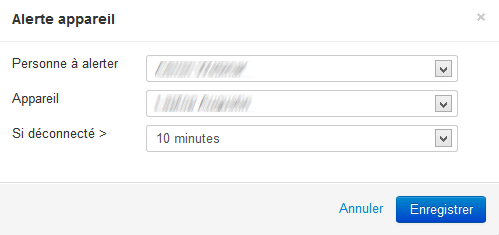
Afin d'être automatiquement alerté si un ordinateur équipé de SmartNest Backup n'est pas connecté depuis trop longtemps, il est possible de créer des notifications.
Vous recevrez alors un e-mail si l'ordinateur n'a pas été connecté depuis un laps de temps que vous pouvez définir.
Pour cela, depuis votre plateforme en ligne, rendez-vous dans Notifications puis Ajouter une notification et enfin Alerte appareil :


Sauvegarde / restauration d'une sélection de fichiers ou dossiers

Vous pouvez désormais sauvegarder ou restaurer une sélection de fichiers ou dossiers en cochant ou décochant les données de votre choix lorsque vous naviguez dans les répertoires sauvegardés ou à sauvegarder :


Il est possible de tout sélectionner en un clic grâce au bouton Tout sélectionner.

Ergonomie Revendeur

Pour les revendeurs SmartNest Backup, les dernières versions apportent plusieurs mises à jour améliorant l'ergonomie de la solution :
  •  Depuis toute page de votre plateforme en ligne, vous disposez de deux nouveaux items :
    • Un raccourci rapide vers la page d'accueil de votre Espace Revendeur
    • Un menu déroulant vous permettant de naviguer plus simplement entre vos différents Espaces Client
  • Depuis la page d'accueil de votre Espace Revendeur, vous disposez d'un bouton Toutes les sauvegardes qui vous permet d'avoir la liste de toutes les sauvegardes, tous clients confondus.


vendredi 18 avril 2014

De l'importance de la localisation de l'hébergeur cloud

Les chiffres clés de l'étude NTT Communications

NTT Communications a mené entre février et mars 2014 une étude auprès de 1000 décideurs IT de France, Angleterre, Allemagne, Hong-Kong et Etats-Unis afin de comprendre leur positionnement vis-à-vis du cloud suite à l'affaire Snowden.

Cette étude a été traduite en une infographie dont nous avons extrait pour vous les principaux chiffres :
  • 97% des décideurs européens interrogés préfèrent traiter avec un hébergeur lui-même européen;  
  • 72% des décideurs interrogés estiment avoir besoin de revoir leurs contrats avec les services et hébergeurs cloud pour assurer la protection de leurs données;
  • 25% des décideurs ont légiféré dans leur entreprise contre les services cloud en libre service (type Dropbox ou box par exemple).

Et SmartNest dans tout cela?

Que ce soit pour de la sauvegarde locale ou de la sauvegarde en ligne, SmartNest met tout en oeuvre pour que vos données soient protégées :
  • Sélection d'hébergeurs cloud partenaires, afin de vous offrir un choix simple : vous seuls décidez de la localisation de vos données, grâce à notre grille de comparaison des offres de nos partenaires;
  • Accès simplifié à la sauvegarde locale : afin de conserver une copie locale de vos sauvegardes, SmartNest vous permet de configurer simplement des sauvegardes au sein de votre entreprise et, si vous le souhaitez, de les combiner avec des sauvegardes clouds;
  • Chiffrement AES des données à la source, quelle que soit la destination de vos sauvegardes.