SmartNest Backup continue d'évoluer pour répondre à tous vos besoins de sauvegarde de données.
Vous trouverez ci-dessous la liste des
dernières nouveautés apportées à notre solution.
Continuez de nous faire part de vos questions ou commentaires !
Choisir une clé de cryptage privée
Toutes les sauvegardes
SmartNest Backup sont
chiffrées à la source avec des clés propres à chaque utilisateur, générées et gérées par
SmartNest Backup.
Vous pouvez désormais définir vous même une
clé privée de chiffrement, qui s'ajoute à celles générées par
SmartNest Backup : cette clé privée constitue donc un
niveau de sécurité additionnel.
Attention ! Si vous utilisez une clé privée, seul vous ou vos utilisateurs en ont la connaissance. Si vous la perdez il ne sera pas possible de restaurer les données protégées par cette clé.
Pour créer une telle clé, créez une sauvegarde (depuis votre plateforme en ligne ou depuis l'agent), puis allez dans les
Options avancées puis sélectionnez l'option de cryptage souhaitée :
La clé choisie vous sera demandée lors de l'initialisation de la première sauvegarde, ainsi que pour chaque restauration.
Démarrer ou arrêter une sauvegarde à distance
La dernière version de
SmartNest Backup offre aux Revendeurs et Administrateurs, la possibilité de lancer ou interrompre une sauvegarde directement depuis leur plateforme en ligne.
Pour cela, il vous suffit de vous rendre sur la sauvegarde de votre choix, puis d'aller dans la nouvelle rubrique
Tâches :
Lors de la création de la tâche, vous pouvez choisir de lancer la sauvegarde, l'interrompre, ou la relancer :
Configurer simplement un disque réseau

Vous souhaitez
sauvegarder vers ou depuis un disque réseau ? Nous avons simplifié la configuration de ceux-ci : désormais vous pouvez tout configurer depuis l'interface
SmartNest Backup de l'agent d'un ordinateur connecté à ce disque réseau.
Une fois dans l'interface de l'agent, cliquez sur
Options avancées... puis
Paramètres. Cliquez sur
Disques attachés puis
Connecter un lecteur réseau et laissez-vous guider en remplissant les informations demandées (lettre disque, chemin UNC, utilisateur et mot de passe).
Par défaut nous cochons l'option
Monter le lecteur au démarrage de l'application afin que celui-ci soit automatiquement rendu accessible au démarrage de l'application.
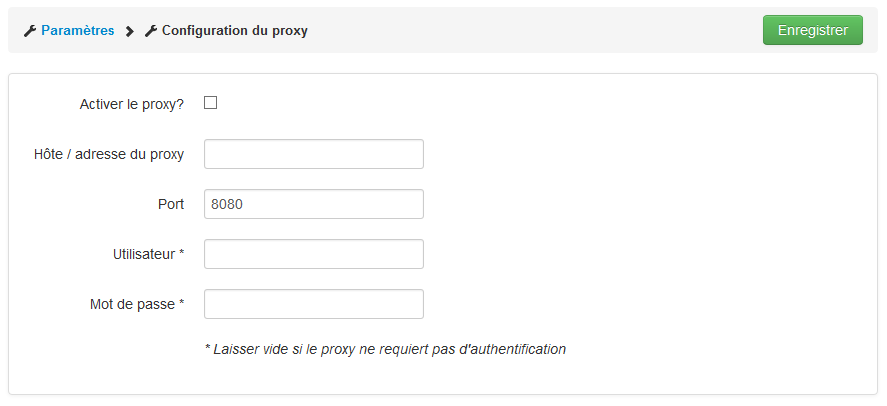
Configurer simplement un Proxy
Votre entreprise ou client est protégé par un Proxy ? Nous avons simplifié la configuration de ceux-ci : désormais vous pouvez tout configurer depuis l'interface
SmartNest Backup de l'agent d'un ordinateur confronté à ce proxy.
Une fois dans l'interface de l'agent, cliquez sur
Options avancées... puis
Paramètres. Cliquez sur
Configuration du proxy et laissez-vous guider en remplissant les informations demandées :
L'application doit redémarrer pour prendre en compte les nouveaux paramètres du proxy. Patientez quelques secondes avant de poursuivre...
Sauvegarder à chaud des serveurs Windows
Pour permettre la sauvegarde à chaud de fichiers en environnements
Windows server, il vous faut installer sur les serveurs concernés un add-on fourni par Microsoft.
Vous pouvez le télécharger directement depuis notre rubrique
Téléchargement accessible depuis votre plateforme en ligne :
Choisir différents destinataires pour les messages de support
Vous êtes
revendeur SmartNest Backup ? Vous pouvez désormais choisir
différents destinataires pour les messages envoyés par vos clients ou utilisateurs via la rubrique
Support (que ce soit depuis l'agent ou la plateforme en ligne).
Avec plus de destinataires pour les questions de vos utilisateurs, vous pouvez leur venir en aide plus rapidement !
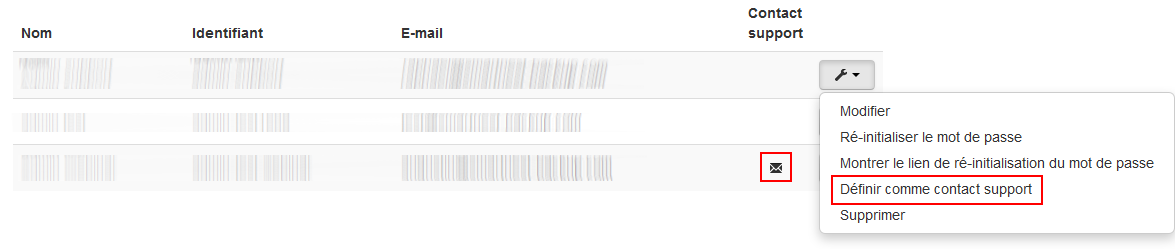
Pour cela, depuis votre
Espace Revendeur en ligne, allez dans
Accès revendeurs puis cliquez en bout de ligne de l'accès concerné afin de le
Définir comme contact support.
Les personnes recevant les messages de support sont symbolisées par une enveloppe dans la colonne
Contact support.
Extraire les statistique de vos clients
Vous êtes
revendeur SmartNest Backup ? Pour vous faciliter la facturation de vos clients, vous pouvez désormais extraire les statistiques de ceux-ci au format CSV.
Pour cela, depuis votre
Espace Revendeur en ligne, allez dans
Statistiques puis cliquez sur l'icône
Télécharger au format CSV :
Administrer plus simplement avec une interface toujours plus pertinente !
Les dernières mises-à-jour ont apporté leur lot d'
améliorations de l'interface, afin de vous proposer une expérience toujours plus intuitive et agréable.
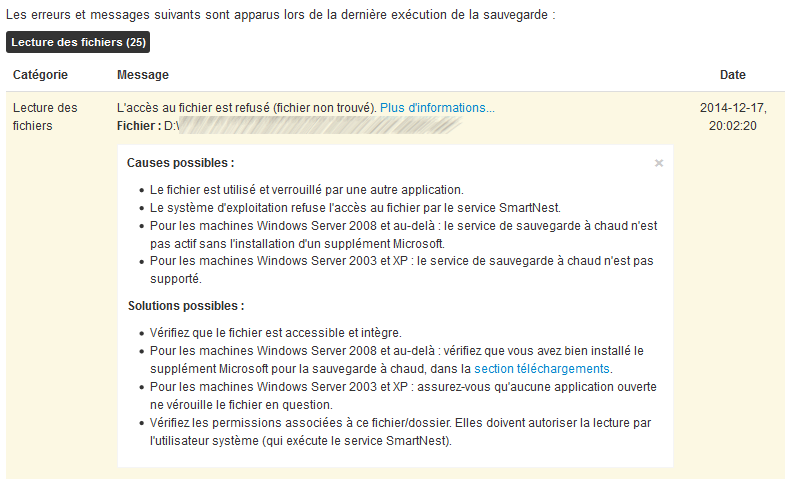
Au niveau de la liste des sauvegardes, une nouvelle colonne permet de quantifier d'un coup d’œil le
nombre d'erreurs rencontrés par les sauvegardes qui posent problème, et accéder directement aux rapports d'erreurs :
Une nouvelle section a fait son apparition dans le menu de gauche de votre
Espace Revendeur, vous pouvez désormais visualiser d'un coup d’œil l'ensemble des stockages de vos clients en cliquant sur
Tous les stockages :